Actualización Techain — 26 Marzo 2026
¡Hola a todos!
Compartimos las mejoras y novedades que hemos incorporado. En esta publicación nos centramos en el Fusionador (menú Átomo en la barra superior): qué es, qué problema resuelve, cómo usarlo en el día a día y qué podéis esperar al exportar vuestra estrategia. Además incluimos un nuevo nodo informativo, el Panel Monitor EA, para que sepáis en todo momento por qué vuestro experto opera o no. Gracias por vuestra confianza y por seguir construyendo con nosotros.
Nuevos nodos
Panel Monitor EA (alert.eaMonitor)
Dónde está: paleta Alertas → Monitors (Monitores), icono tipo actividad (Square Activity). Es un nodo sin entradas ni salidas: solo hay que colocarlo en el lienzo; no cablea señales ni cambia la lógica de compra/venta.
Para qué sirve: mostrar en el gráfico, en lenguaje claro y en español o inglés, el estado real del entorno de trading y del experto: conexión, Algo Trading, permisos del EA, modo del símbolo, spread, distancia mínima de SL/TP (y congelación) en puntos y en precio, lotes mínimos/paso/máximo, apalancamiento, margen, balance, etc. Incluye un diario tipo bitácora con mensajes entendibles y, si lo activáis, códigos tipo [001], [003], [011]… que enlazan con la formación Techain (tabla de significados y soluciones en el capítulo de Monitores).
Qué problema soluciona: muchos usuarios creen que “el bot no funciona” cuando en realidad AutoTrading está apagado, el símbolo está en solo cierre, el spread supera el límite del EA, el margen no da, o los stops están más cerca del precio de lo que permite el bróker. El monitor anticipa y explica esas situaciones y deja constancia en el diario cuando el propio EA bloquea un envío (spread, margen, validación de stops, lote inválido) o cuando el servidor devuelve un error. También aclara que no haber operaciones puede ser simplemente que las reglas de la estrategia no se cumplen (condiciones exigentes), no un fallo del terminal.
Comportamiento al exportar
-
MetaTrader 5: panel gráfico en la esquina superior derecha, plegable, con bloque de detalle y diario. Los envíos de mercado típicos de la plantilla quedan enganchados al monitor para registrar éxitos y fallos.
-
MetaTrader 4: no hay panel nativo equivalente; veréis un resumen en
Comment()(esquina superior izquierda) con la misma filosofía de información y un diario acotado, más los mismos enganches en la función de envío de órdenes de mercado del generador.
Parámetros destacados: idioma del panel, mostrar u ocultar códigos, arrancar plegado, máximo de líneas del diario e intervalo de refresco en milisegundos.
Si añadís varios monitores en MQL5, el código generado usa el primero para el panel; en MT4 el comportamiento del
Comment()sigue una sola rutina global. Recompilad el.mq4/.mq5tras exportar para ver los cambios.
Otra novedad de “pieza distinta” (no es un nodo de señal): el bloque fusionado (hexágono) del menú Átomo. Lo detallamos en Nuevas funcionalidades.
Mejoras en nodos existentes
No hay cambios sustanciales en indicadores, lógica o acciones “clásicas” ligados a esta nota. El Fusionador sigue siendo organización y reutilización en el lienzo; el Monitor EA es información en pantalla sin alterar la estrategia.
Nuevas funcionalidades
El Fusionador en una frase
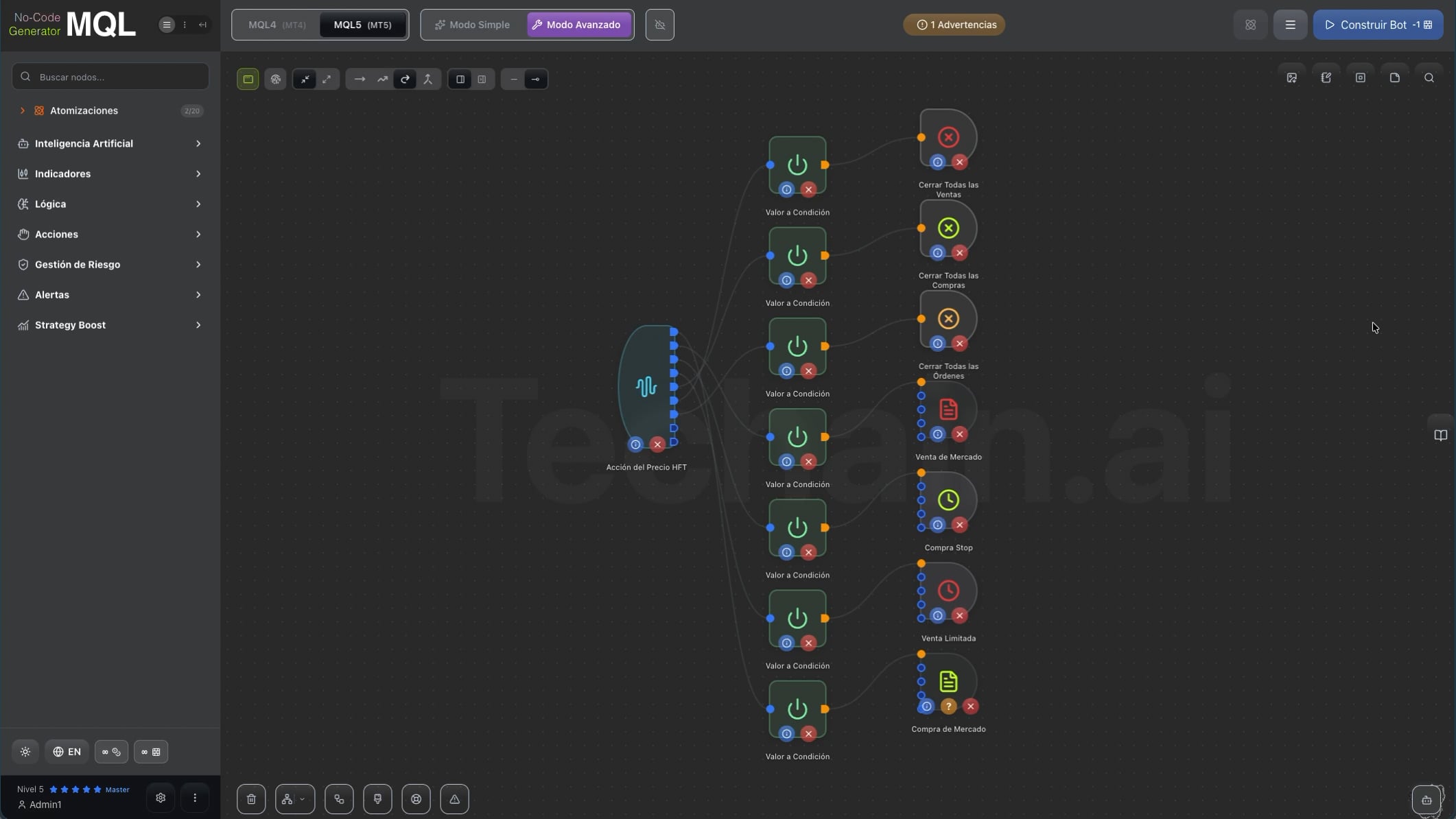
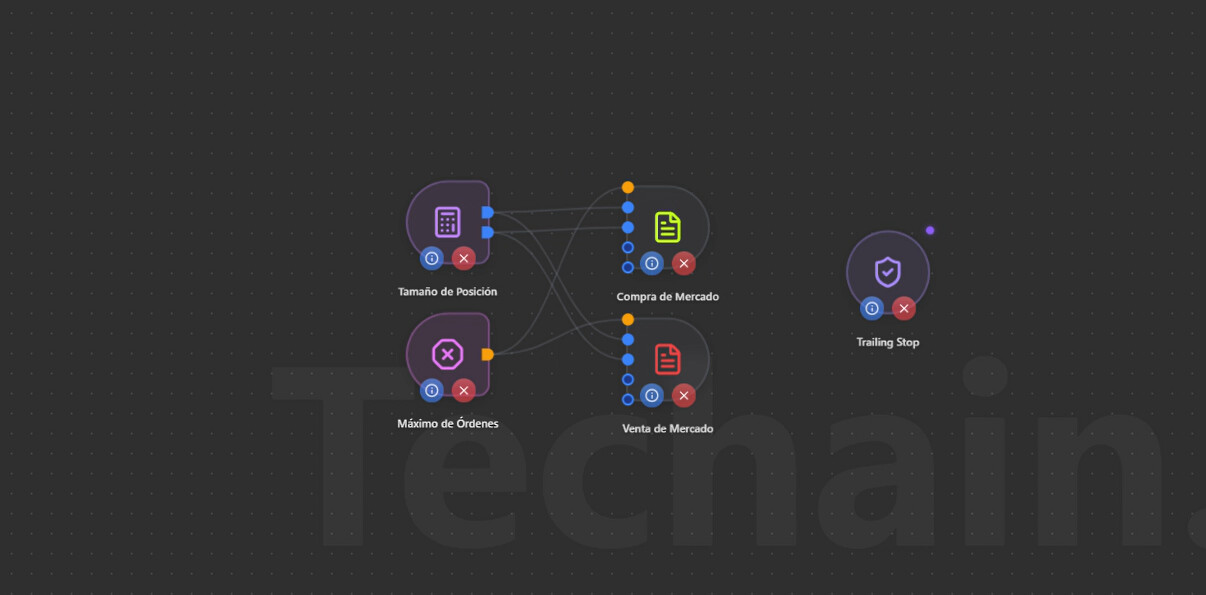
Es la opción «Fusionar» del menú Átomo (icono de átomo en la barra superior, junto al menú principal). Os permite seleccionar varios nodos normales que forman un trozo coherente de estrategia y convertirlos en un solo bloque en el lienzo: un hexágono con el nombre que elijáis, mostrando solo las entradas y salidas que realmente conectan con el resto del bot.
Qué problema soluciona
-
Lienzos más legibles: estrategias grandes dejan de parecer un “plato de espaguetis”; podéis colapsar un filtro o un módulo que siempre usáis igual en una sola pieza.
-
Menos errores al cablear: el cableado interno queda guardado dentro del bloque; por fuera solo conectáis lo que entra y lo que sale hacia otros nodos.
-
Reutilización rápida: cada fusión puede guardarse como plantilla en la paleta, categoría Atomizaciones, y arrastrarla a otro sitio del mismo proyecto o a otro bot.
-
Pensar en módulos: podéis tratar “mi bloque de cruce + confirmación”, “mi gestión de salida” o “mi filtro de volatilidad” como unidades que copiáis cuando haga falta.
Cómo se comporta al generar el Expert (MQL)
El bloque fusionado es una forma de organizar y reutilizar el canvas. Al generar código, la lógica no se pierde: el sistema expande de nuevo lo que habéis fusionado y el resultado es coherente con tener los mismos nodos sueltos y cableados como antes. No es un “atajo mágico” que cambie el comportamiento: es orden y comodidad en el editor.
Cómo usarlo, paso a paso
-
Seleccionad al menos dos nodos que no sean ya un bloque fusionado ni el nodo Prop Firm Bot, y que tengan sentido juntos (por ejemplo, varios indicadores + una pieza de lógica).
-
Pulsad el icono Átomo en la barra superior y elegid «Fusionar».
-
Escribid un nombre corto y, si queréis, una descripción (el cuadro os indica el límite de caracteres).
-
Confirmad: veréis un hexágono en el lienzo y la pieza quedará guardada como plantilla en Atomizaciones para volver a usarla.
Atomizar (volver atrás)
Si seleccionáis solo un bloque fusionado y abrís el menú Átomo, «Atomizar» desmonta el bloque y volvéis a ver los nodos sueltos y el cableado interno, como antes de fusionar.
Modificar la plantilla guardada
Si el bloque está enlazado a una entrada de la biblioteca (lo normal al fusionar desde cero), «Modificar» actualiza esa plantilla con el nombre, la descripción y el contenido interno actuales del bloque. Si el bloque no venía de la paleta, el propio editor os orienta: podéis volver a fusionar o arrastrar una plantilla para enlazarla.
Plantillas y límite
Podéis guardar hasta 20 plantillas en Atomizaciones. Si alcanzáis el límite, el editor os avisará; podéis borrar las que no uséis (icono ✕ al pasar el ratón sobre la tarjeta en la paleta) para liberar hueco.
Panel del nodo: nodos internos
Sin “abrir” el hexágono como un nodo clásico expandido, podéis usar el panel derecho del bloque fusionado y la sección «Nodos internos»: al desplegar cada fila, ajustáis parámetros igual que en un nodo suelto.
Cuándo puede no dejar fusionar
Son comprobaciones para que el resultado sea válido y exportable. Por ejemplo: no hay suficientes nodos seleccionados, hay un ciclo (dependencias circulares) dentro de la selección, intentáis fusionar un bloque ya fusionado sin atomizarlo antes, o incluís el bot Prop Firm. Los mensajes del editor os explican el motivo en lenguaje claro.
Ideas prácticas (casos de uso)
-
Filtro repetido: un conjunto de indicadores + umbral que usáis en varias ramas → un solo hexágono con una entrada y una salida de condición.
-
Cruce doble: dos lógicas de cruce (alcista y bajista) con sus entradas → un bloque con varias salidas claras hacia compra/venta o interruptores.
-
Módulo de salida: trailing, cierre por tiempo y condiciones → agrupado para no saturar la vista principal.
-
Plantilla personal: construís una vez en un proyecto de prueba, fusionáis, y en el siguiente bot arrastráis la pieza desde Atomizaciones.
Mejoras de interfaz y experiencia
- Tooltips en entradas y salidas del bloque fusionado: al pasar el ratón por cada conector, se indica qué parte interna corresponde a ese cable (por ejemplo, distinguir dos salidas de lógica parecida), el tipo de dato y textos orientativos, para saber qué estáis conectando sin tener que atomizar el bloque cada vez.
Estabilidad y seguridad
Seguimos trabajando en la estabilidad y seguridad del servicio para que podáis usarlo con total tranquilidad.
Próximos pasos
Seguiremos puliendo el flujo de Atomizaciones (reutilización, claridad en la paleta y coherencia con la generación de código) y la experiencia en lienzo para quien construye estrategias grandes o modulares.
Gracias por formar parte de la comunidad Techain. Cualquier duda o sugerencia sobre el Fusionador o el menú Átomo, ya sabéis dónde estamos.
— El equipo Techain