Actualización Techain — 15 Marzo 2026
¡Hola a todos!
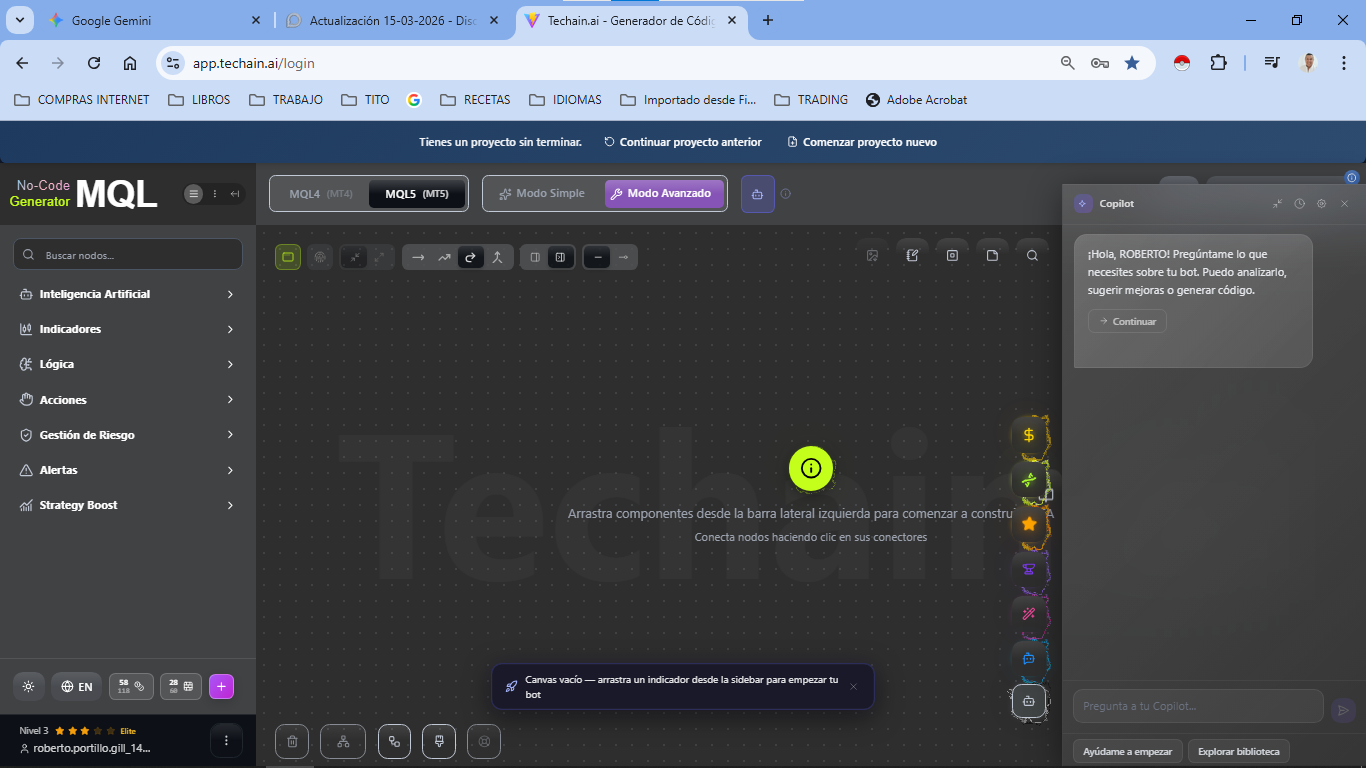
Compartimos una actualización centrada en el Techain Copilot: lo hemos hecho más útil y ágil. Ahora no solo os comenta qué hacer, sino que os ofrece botones para hacerlo con un clic (siempre con vuestra confirmación). Además, hemos corregido algunos comportamientos para que las sugerencias se ejecuten bien y sin duplicados. Gracias por vuestra confianza y por seguir construyendo con nosotros.
Nuevos nodos
No hay nuevos nodos en esta actualización.
Mejoras en nodos existentes
No hay mejoras en nodos en esta actualización.
Nuevas funcionalidades
Copilot más autónomo: de «te lo digo» a «te lo hago» (con tu permiso)
Hasta ahora, cuando el Copilot detectaba un problema en vuestro bot (un parámetro mejorable, un nodo que faltaba, una conexión que no estaba hecha), os lo explicaba en el chat pero vosotros teníais que ir al canvas y hacer el cambio a mano. A partir de esta actualización, junto a la explicación veréis botones de acción que vosotros podéis aceptar o ignorar.
Qué gana el usuario
-
Menos pasos: Si el Copilot dice «deberías conectar el RSI a la Comparación», aparece un botón «Conectar RSI → Comparación». Un clic en Aplicar y la conexión se crea en el canvas. Ya no tenéis que recordar qué conectar ni hacerlo manualmente.
-
Parámetros con un clic: Si detecta que un parámetro está mal o se puede mejorar (por ejemplo el periodo del RSI), os ofrece «Actualizar [nombre del nodo]». Al aceptar, los valores se actualizan en el nodo sin que tengáis que abrirlo y cambiarlos vosotros.
-
Añadir nodos sugeridos: Cuando os dice que falta un nodo (por ejemplo de compra o de gestión de riesgo), veréis un botón «Añadir [tipo de nodo]». Un clic y el nodo se añade en una posición lógica del canvas.
-
Eliminar nodos que sobran: Si el Copilot considera que un nodo sobra o está causando problemas, puede ofreceros «Eliminar [nombre del nodo]». Solo si aceptáis se borra; nada se toca sin vuestra confirmación.
Todo sigue siendo opt-in: el Copilot nunca modifica vuestro canvas sin que pulséis el botón correspondiente. Vosotros decidís qué aplicar y qué no.
Conexiones que funcionan al primer clic
Cuando el Copilot os sugería conectar dos nodos y aceptabais, a veces la conexión no se creaba y teníais que hacerla a mano en el canvas. Ese comportamiento ya está corregido: al pulsar «Conectar A → B» en el mensaje del Copilot, la conexión se crea correctamente en el canvas y podéis seguir trabajando sin pasos extra.
Sugerencia «Compra o venta» con menú de opciones
En el canvas, cuando tenéis un indicador y una condición pero aún no habéis añadido órdenes de compra o venta, el Copilot muestra un chip de sugerencia del tipo «Siguiente: añade una orden de compra o venta». Antes, al pulsar ese chip no pasaba nada o solo se intentaba añadir un tipo concreto.
Ahora, al pulsar el chip se abre un pequeño menú con tres opciones:
-
Compra (Buy) — Añade un nodo de orden de compra a mercado.
-
Venta (Sell) — Añade un nodo de orden de venta a mercado.
-
Ambos — Añade los dos nodos (compra y venta) a la vez.
Elegís la opción que queráis y el nodo o nodos se colocan automáticamente en el canvas. Cada nodo se puede mover y eliminar por separado con normalidad.
Sin sugerencias duplicadas
A veces el Copilot podía mostrar dos botones iguales (por ejemplo dos veces «Añadir action.buy») para contextos que para él eran distintos pero para vosotros resultaban repetidos. Hemos ajustado la lógica para que no se muestren acciones duplicadas: si la misma acción (añadir un nodo, conectar dos nodos, actualizar un nodo o eliminar un nodo) ya está en el mensaje, no se repite. La lectura del chat es más clara y evita confusiones.
Exportar Blueprint interactivo (documentación del proyecto)
A petición de varios usuarios que querían poder «guardar» o recordar cómo tenían el proyecto diseñado más allá de una simple captura de pantalla, hemos añadido Exportar Blueprint interactivo.
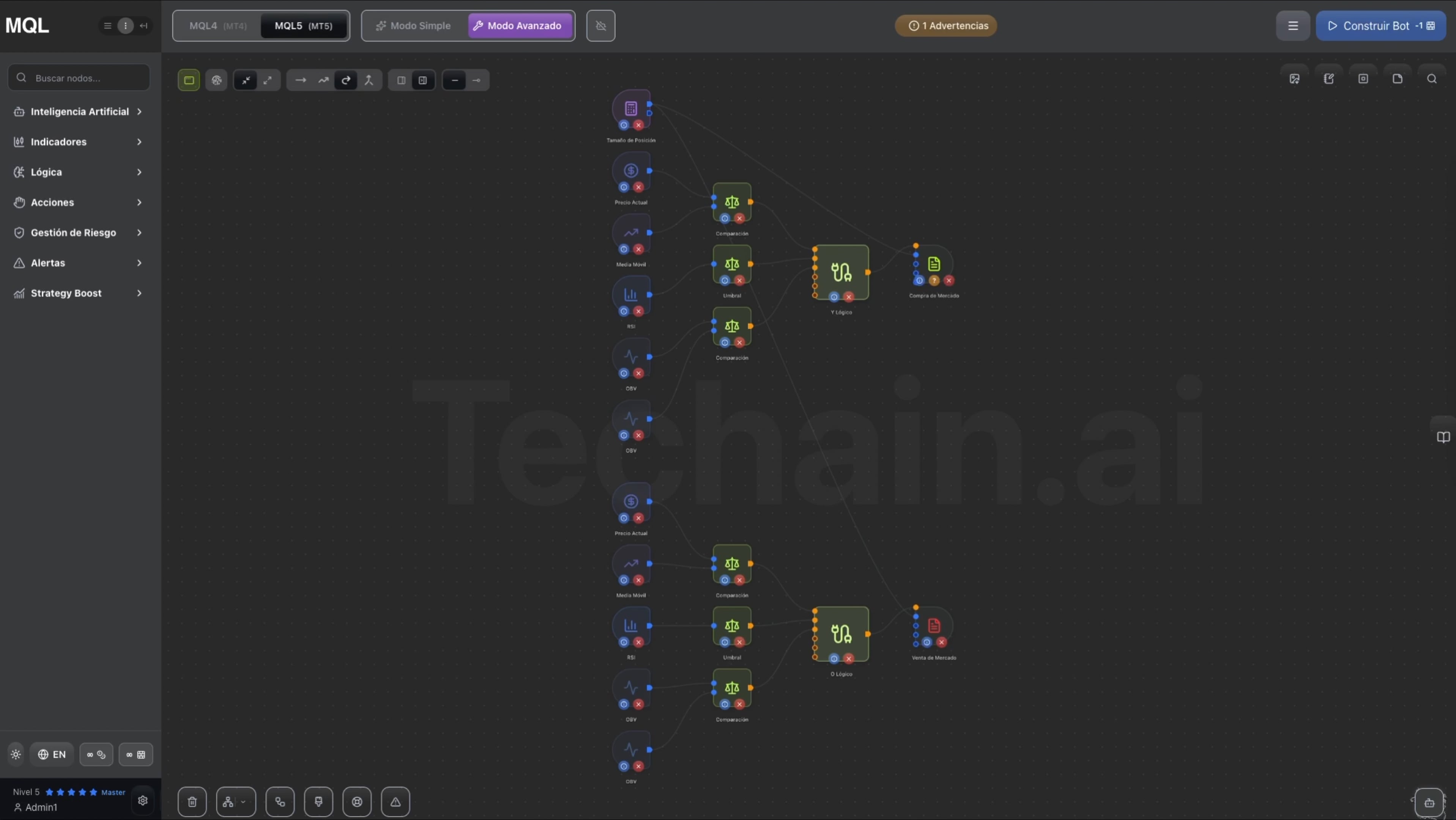
Dónde está: En el canvas, en la esquina superior derecha, hay un nuevo botón con icono de descarga de imagen (ImageDown), justo a la izquierda del bloc de notas. Mantiene la misma estética que el resto de botones de esa zona.
Qué hace: Al pulsarlo se descarga un único archivo HTML que podéis abrir en cualquier navegador, sin login ni servidor. Ese archivo no es solo una foto del canvas: incluye:
-
Visor interactivo del grafo: Podéis hacer zoom, pan y clic en cualquier nodo para ver en un panel lateral su configuración completa (parámetros, entradas y salidas conectadas).
-
Resumen de la estrategia: En la cabecera se muestra el nombre del proyecto, la plataforma (MQL4/MQL5), el número de nodos, conexiones y categorías usadas.
-
Vista «Mapa mental por fases»: Un botón en la cabecera permite cambiar a una vista que agrupa los nodos por fases lógicas (Indicadores, Lógica, Gestión de riesgo, Acciones, Alertas, IA, Strategy Boost). Cada fase muestra sus nodos y las conexiones internas o entre fases; al hacer clic en un nodo podéis volver al visor del canvas centrado en ese nodo.
-
Modo oscuro/claro: El documento detecta la preferencia de vuestro sistema y además incluye un botón para alternar manualmente.
Todo se genera en vuestro navegador (no se envía nada al servidor) y el archivo es autocontenido: podéis guardarlo, compartirlo por email o Drive y abrirlo en cualquier dispositivo para revisar el proyecto completo — estructura, parámetros y flujo — como si fuera un «modo inspección» de vuestro bot.
Opciones del menú del Copilot (referencia)
En la barra superior del Copilot tenéis estos botones. Todos envían un mensaje concreto al asistente para que actúe en consecuencia.
| Icono / Nombre | Qué hace |
| Analizar bot | Pide al Copilot que analice el bot actual: qué hace, qué falta, qué errores hay y qué podría mejorar. Usa las herramientas de análisis del canvas. |
| Explicar bot | Pide una explicación paso a paso de la lógica, el flujo y los problemas que detecte. Ideal para entender un bot ya montado. |
| Auto-conectar | (Solo si hay más de un nodo.) Pide que analice todas las conexiones del proyecto, detecte entradas sin conectar que deberían estarlo y use connect_nodes para cada una. Aparecen botones «Conectar A → B» por cada conexión sugerida; podéis aplicarlas de una en una. |
| Completar flujo | (Solo si hay más de un nodo.) Activa el modo completar flujo: en una sola respuesta el Copilot usa todas las herramientas necesarias — suggest_node para cada nodo que falte (lógica, condiciones, ejecución, gestión de riesgo), connect_nodes para cada conexión faltante con los puertos correctos, y update_node_params si hace falta. Veréis todos los botones de acción de una vez para aplicar lo que queráis. No hace un paso a paso; propone todo lo necesario para completar el bot. |
| Historial | Abre el panel de historial de conversaciones del Copilot. |
| Configuración | Abre el panel de configuración del Copilot (estilo, proactividad, etc.) y el progreso. |
| Cerrar | Cierra el panel del Copilot. |
Acciones con un clic (botones en los mensajes)
Cuando el Copilot detecta algo que podéis aplicar en el canvas, muestra botones de acción en el mensaje. Solo se ejecuta la acción si pulsáis el botón; nada se modifica sin vuestra confirmación.
| Acción | Herramienta | Descripción |
|--------|--------------|-------------|
| Conectar A → B | connect_nodes | Crea la conexión entre dos nodos (origen → destino) con los puertos indicados. Al aplicar, la conexión aparece en el canvas. |
| Añadir [tipo de nodo] | suggest_node | Añade el nodo sugerido (indicador, lógica, acción, riesgo, etc.) en una posición lógica del canvas. |
| Actualizar [nombre del nodo] | update_node_params | Actualiza los parámetros del nodo indicado (por ejemplo periodo del RSI, umbral, etc.) sin tener que abrir el nodo a mano. |
| Eliminar [nombre del nodo] | remove_node | Elimina el nodo del canvas. Solo se ejecuta tras confirmar. |
Si la misma acción (mismo nodo, misma conexión, etc.) ya está en el mensaje, no se muestra duplicada.
Sugerencias de flujo en el canvas (chips)
En el canvas, el Copilot puede mostrar chips de sugerencia según el estado del bot. Al pulsar un chip, se envía contexto al Copilot y, según el caso, se abre un menú o se ejecuta una acción.
| Sugerencia | Comportamiento al pulsar |
| «Siguiente: añade una condición para evaluar el indicador» | Indica que falta lógica (por ejemplo comparación/umbral) tras un indicador. El Copilot puede sugerir el nodo adecuado. |
| «Siguiente: añade una orden de compra o venta» | Se abre un menú con tres opciones: Compra (Buy) — añade action.buy; Venta (Sell) — añade action.sell; Ambos — añade compra y venta. Los nodos se colocan en el canvas y se pueden mover o eliminar por separado. |
| «Calcula el tamaño de tus posiciones según tu riesgo» | Sugiere añadir un nodo de gestión de riesgo (por ejemplo risk.positionSizing). Al aceptar, el nodo se añade. |
| «Empieza añadiendo un indicador técnico» | Para proyectos vacíos o sin indicadores; orienta a empezar por un indicador. |
Barra de contexto (nodo seleccionado)
Al seleccionar un nodo en el canvas, en la barra de contexto pueden aparecer acciones relacionadas con el Copilot:
| Acción | Qué hace |
|--------|----------|
| ¿Qué sigue? | Pregunta al Copilot qué sería lógico hacer a continuación con ese nodo (conectar, añadir condición, etc.). |
| Conectar | (Solo si el nodo tiene salidas libres.) Abre el flujo del Copilot para conectar ese nodo a otro; el Copilot puede usar connect_nodes con los puertos correctos. |
| Explicar | Pide al Copilot que explique para qué sirve ese nodo y cómo encaja en la estrategia. |
Mejoras de interfaz y experiencia
-
Botones de acción claros en el chat: Las acciones que requieren confirmación (añadir nodo, conectar, actualizar parámetros, eliminar nodo) se muestran como botones diferenciados. Cuando ya habéis aplicado una, el botón pasa a estado «Aplicado» para que sepáis qué habéis aceptado.
-
Comportamiento correcto al añadir «Compra y venta» a la vez: Si elegís la opción «Ambos» en la sugerencia de flujo, se crean dos nodos independientes. Podéis mover cada uno a donde queráis y eliminar uno sin que afecte al otro.
Estabilidad y seguridad
Seguimos trabajando en la estabilidad y seguridad del servicio para que podáis usarlo con total tranquilidad.
Próximos pasos
Seguiremos afinando el Copilot para que las sugerencias y las acciones con un clic se adapten mejor a vuestro flujo de trabajo. Cualquier feedback sobre estas mejoras, ya sabéis dónde estamos.
Gracias por formar parte de la comunidad Techain. Cualquier duda o sugerencia, ya sabéis dónde estamos.
— El equipo Techain