Actualización Techain v_1.3 — 12 Febrero 2026
¡Hola a todos!
Compartimos las mejoras y novedades que hemos incorporado desde la última actualización. Gracias por vuestra confianza y por seguir construyendo con nosotros. Con esta actualización queda desplegada por completo la versión 1.3 de No-Code Generator.
Nuevos nodos
No hay nuevos nodos en esta actualización.
Mejoras en nodos existentes
No hay mejoras en nodos en esta actualización.
Nuevas funcionalidades
Quick Add: añadir nodos desde los conectores
Al seleccionar un nodo en el canvas, en cada conector libre (entrada o salida sin conexión) aparece ahora una línea corta y un botón “+” hacia fuera del nodo. Permite añadir un nodo compatible directamente desde ese punto, sin ir al menú lateral.
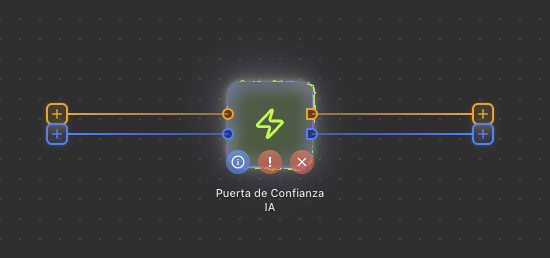
Qué ofrece:
-
Entradas (izquierda): la línea y el botón “+” salen hacia la izquierda; al pulsar se abre un menú con nodos que tienen salidas compatibles con ese tipo de dato (valor, señal, condición, trigger).
-
Salidas (derecha): la línea y el botón “+” salen hacia la derecha; al pulsar se muestran solo nodos con entradas compatibles.
-
Menú contextual: categorías desplegables (como el menú lateral), búsqueda rápida y filtrado automático por tipo de conexión. Solo se listan nodos que pueden conectarse correctamente.
-
Auto-conexión: si el nodo elegido tiene una única conexión compatible, se crea y se conecta automáticamente; si tiene varias, se añade al canvas y podéis conectar manualmente.
-
El menú se cierra al hacer clic fuera o con Escape, y respeta tema claro/oscuro e idioma (ES/EN).
Qué soluciona: Agiliza el flujo al montar el grafo: podéis encadenar nodos desde el propio conector sin cambiar de contexto ni arrastrar desde el panel. La interfaz sigue el estilo de editores de flujos más eficiente, permitiendo trabajar en el diseño de vuestro Bot sin necesidad de recurrir al menú vertical en la parte izquierda.
Etiquetas informativas en los conectores
Al pasar el ratón sobre cualquier punto de conexión (entrada o salida) de un nodo en el editor, aparece ahora una etiqueta informativa que os ayuda a entender qué hace ese conector y con qué podéis conectarlo.
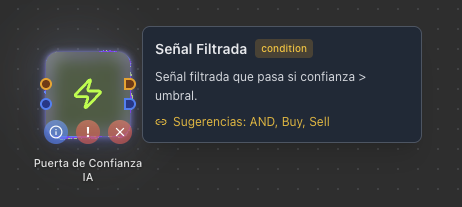
Qué ofrece: Para cada conector podéis ver de un vistazo:
-
En las salidas: qué emite el nodo (valor, señal, condición, etc.), el rango si es numérico y para qué sirve.
-
En las entradas: qué tipo de dato espera y qué debéis conectar.
-
Tipo de conexión: si es valor, señal, condición o trigger, para que sepáis qué conversores o nodos encajan.
-
Sugerencias de conexión: ejemplos prácticos (por ejemplo: Media Móvil → Crossover, Comparación; RSI → Umbral, Señal a Condición).
La información es específica por nodo y por conector: no es un texto genérico, sino adaptado a cada indicador, acción, lógica, matemáticas, riesgo, estrategia o nodo de IA.
Qué soluciona: Facilita elegir la conexión correcta sin tener que recordar de memoria qué sale o entra en cada nodo. Reduce errores al montar el grafo y acelera el aprendizaje cuando exploráis nodos nuevos. Está disponible en todos los nodos del editor (más de 170) y en español e inglés según el idioma de la interfaz.
Continuar donde lo dejaste (Formación Techain)
La sección Formación Techain ahora recuerda vuestro progreso para que podáis retomarla cómodamente.
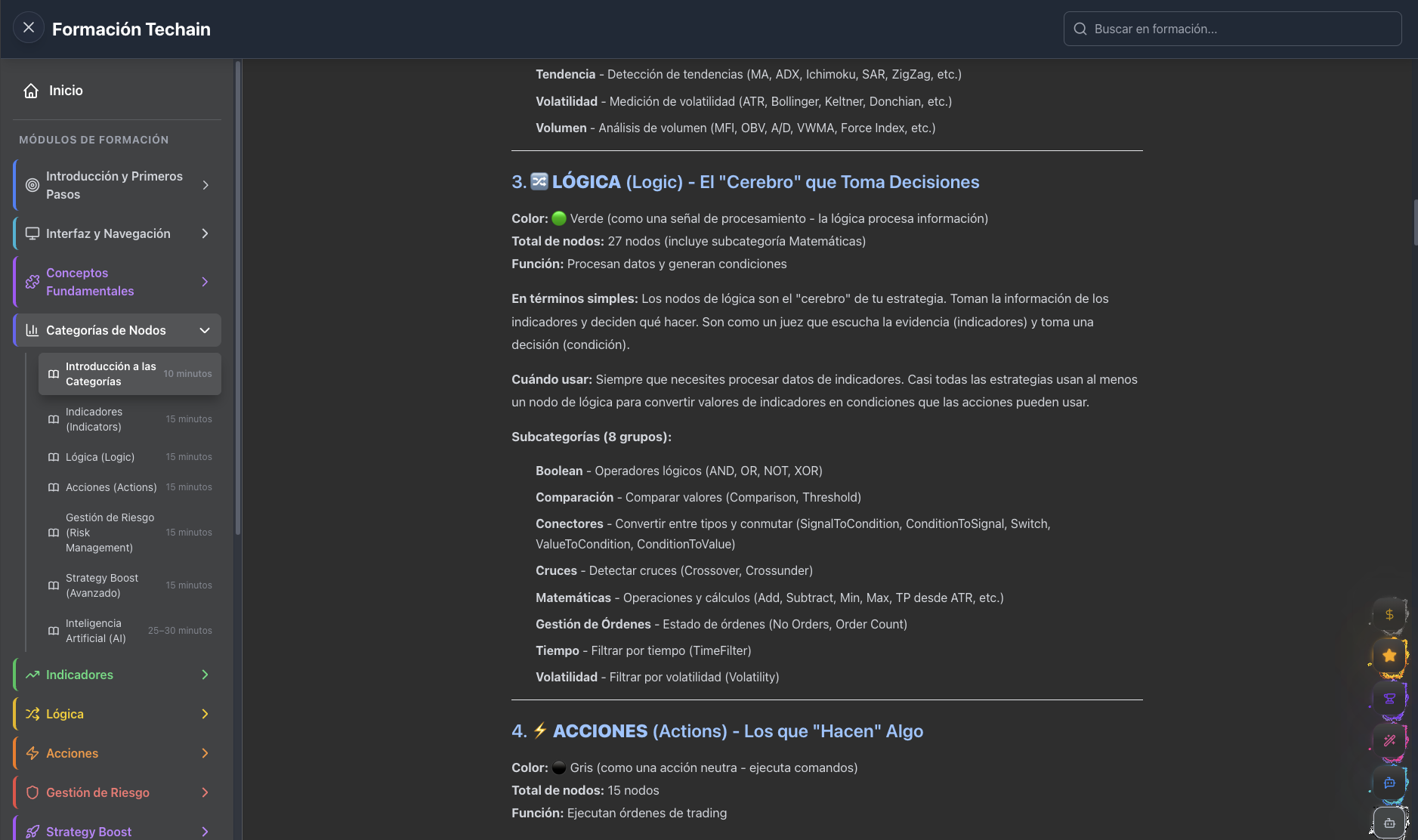
Qué ofrece:
-
Al abrir de nuevo la formación, se muestra directamente el último capítulo que estabais leyendo.
-
Se restaura también la posición de scroll dentro del capítulo, para seguir leyendo desde el mismo punto.
-
Si volvéis al inicio de la formación, aparece un banner «Continuar donde lo dejaste» con el módulo y capítulo guardados; un clic os lleva de vuelta a ese punto.
-
El sidebar se abre automáticamente en el módulo correspondiente para que veáis en qué parte del temario estáis.
Todo se guarda solo en vuestro navegador (localStorage): no hay carga extra en el servidor ni en la app, y el progreso persiste entre sesiones en el mismo dispositivo.
Bloc de Notas integrado
Hemos incorporado un Bloc de Notas pensado como herramienta de soporte al diseño, planificación y configuración de vuestros proyectos de bots.
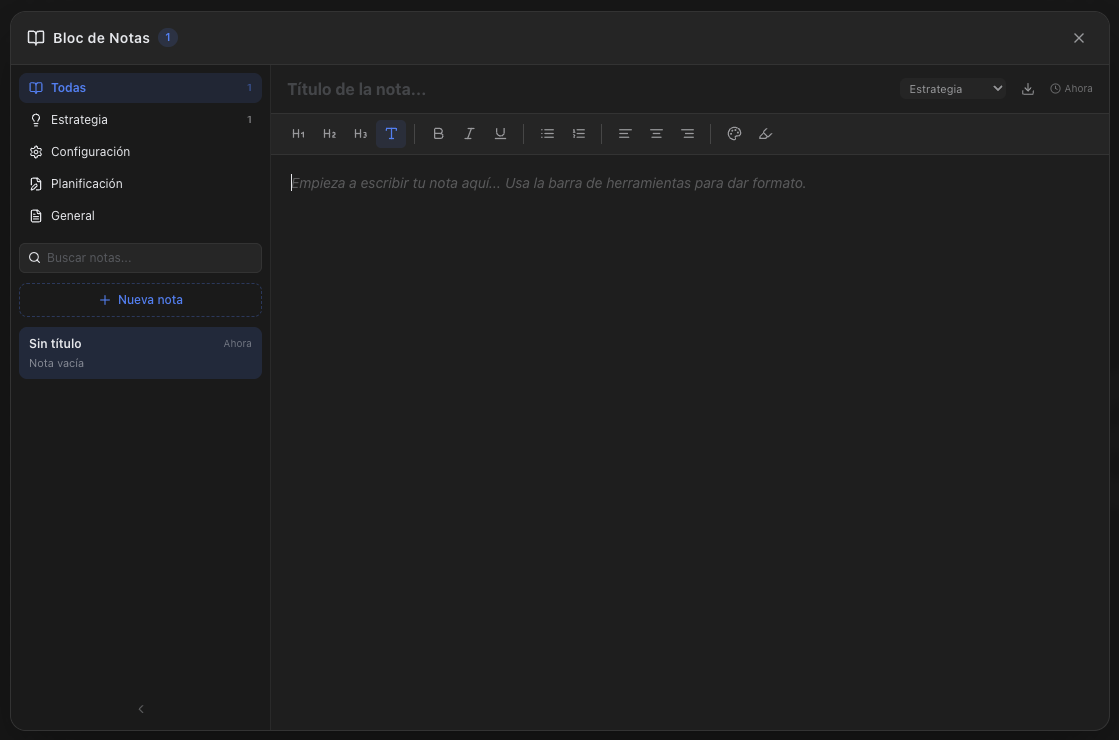
Qué ofrece:
-
Editor de texto enriquecido: negrita, cursiva, subrayado; títulos (H1, H2, H3), párrafos y subtítulos; listas con viñetas o numeradas; colores de texto y resaltado; alineación (izquierda, centro, derecha).
-
Varias notas organizadas por categorías: Estrategia, Configuración, Planificación y General, para separar ideas de trading, parámetros del bot, planificación del desarrollo y notas generales.
-
Búsqueda por título y contenido, fijar notas importantes y exportar cada nota como archivo .txt o .html descargable.
-
Auto-guardado mientras escribís; todo se almacena solo en vuestro navegador (localStorage), sin enviar nada al servidor ni usar bases de datos.
Dónde está: En el canvas, a la izquierda del botón de notas adhesivas, con el icono de bloc y lápiz (notebook-pen). Un clic abre el panel del Bloc de Notas; al cerrarlo, el contenido sigue guardado localmente.
Qué soluciona: Tener un espacio único para documentar estrategias, anotar configuraciones (SL/TP, timeframes, pares), planificar el roadmap del bot y tomar notas de referencia, sin salir del editor ni sobrecargar la aplicación.
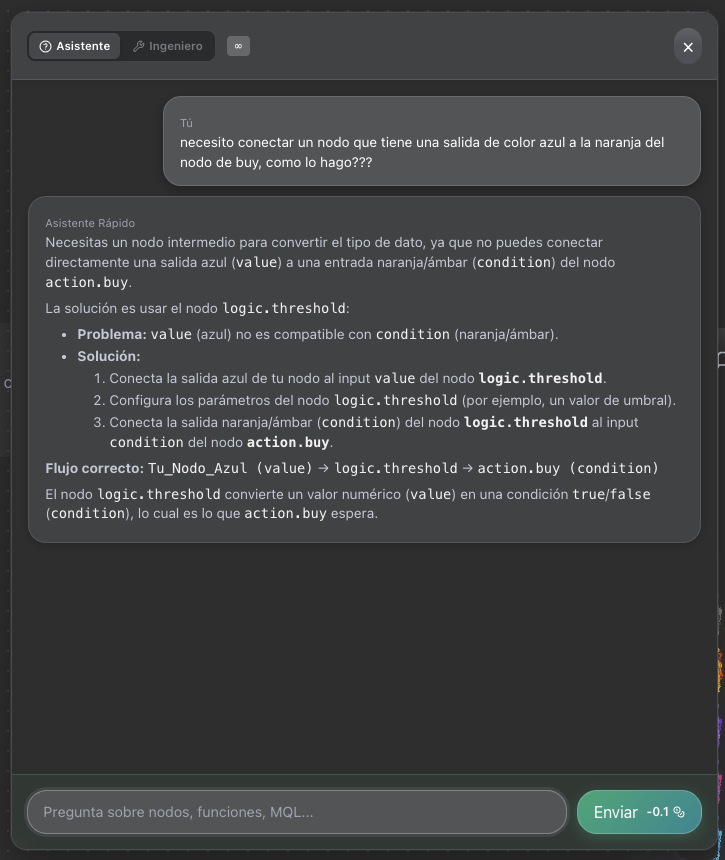
Chat IA: modo Asistente (consultas rápidas)
En el panel del Chat IA podéis alternar entre dos modos con un botón deslizante en la cabecera del chat:
-
Asistente — Para consultas rápidas sobre nodos, parámetros, funciones MQL, formación y uso de la plataforma. Responde en segundos con respuestas concisas basadas en la documentación y la formación Techain.
-
Ingeniero — El chat tal como lo conocíais: enfocado en diseño y desarrollo de bots, generación de código y asistencia para construir estrategias completas (Build it, Power AI, etc.).
Para qué sirve el modo Asistente:
-
Resolver dudas concretas: «¿Qué parámetros tiene el nodo RSI?», «¿Cómo conecto un indicador a una condición?», «¿Qué hace el nodo trailing stop?».
-
Consultar la formación Techain: conceptos de la plataforma, flujo de datos, categorías de nodos, indicadores, lógica, acciones, gestión de riesgo, Strategy Boost, nodos de IA, backtesting, exportación, etc.
-
Consultar documentación de nodos y recursos MQL: especificaciones, parámetros completos de todos los nodos, instrucciones MQL4 y estrategias de trading documentadas.
-
Respuestas en español o inglés según el idioma de la interfaz; el sistema busca solo en el contenido en ese idioma para dar respuestas precisas.
Qué soluciona:
-
No gastar créditos del chat Ingeniero en preguntas sencillas: el Asistente consume 0,1 créditos por mensaje (se descuenta 1 crédito cada 10 mensajes), frente a los 25 créditos por mensaje del modo Ingeniero.
-
Respuestas rápidas y contextuales: en lugar de enviar toda la documentación en cada consulta, el sistema usa búsqueda semántica (RAG) sobre la formación, nodos y recursos, y solo envía los fragmentos relevantes al modelo. Resultado: menor coste, menor latencia y respuestas más enfocadas.
-
Un solo lugar para todo: mismo panel de chat; solo cambiáis de modo según si queréis una duda rápida (Asistente) o diseñar/desarrollar un bot (Ingeniero).
Disponibilidad: El modo Asistente tiene las mismas restricciones que el Chat IA: no está disponible para usuarios del plan Pro; sí para el resto de planes (Elite, Power AI, etc.). Si un usuario Pro abre el chat, la función no se muestra.
Resumen técnico (sin entrar en detalle): El Asistente usa un modelo de IA económico y rápido (Gemini 2.5 Flash), un sistema de búsqueda en memoria sobre más de 1.800 fragmentos de la formación y documentación (español e inglés), y un sistema de créditos fraccionarios que descuenta 1 crédito cada 10 mensajes enviados en modo Asistente.
Mejoras de interfaz y experiencia
-
Menú de nodos con tres modos de vista — El panel lateral izquierdo donde se encuentran las categorías y los nodos ahora puede mostrarse en tres modos que podéis alternar con un control en la cabecera del menú (junto al logo “MQL”):
-
Completo (icono ☰): la vista actual con categorías, subcategorías, nodos y sus descripciones.
-
Simple (icono ⋮): versión más estrecha que muestra solo los nombres de categorías, subcategorías y nodos, sin descripciones, para quienes ya conocen los nodos y prefieren más espacio en el canvas.
-
Oculto (icono ←): esconde completamente el menú para trabajar a pantalla completa; aparece una pequeña pestaña en el borde izquierdo para recuperarlo con un clic.
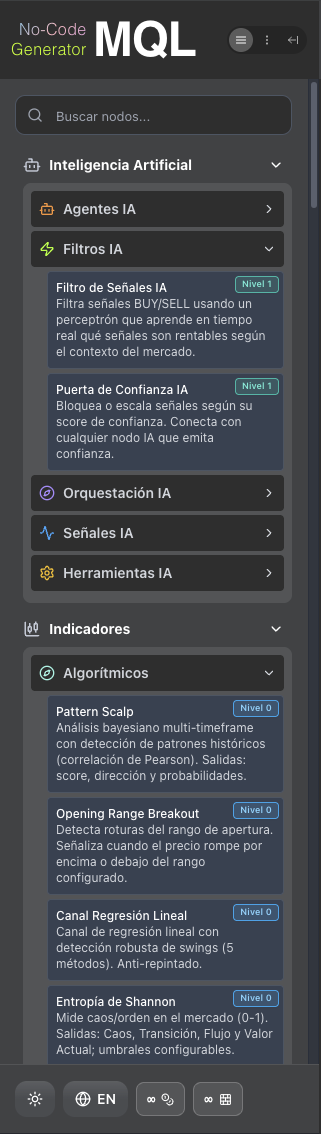
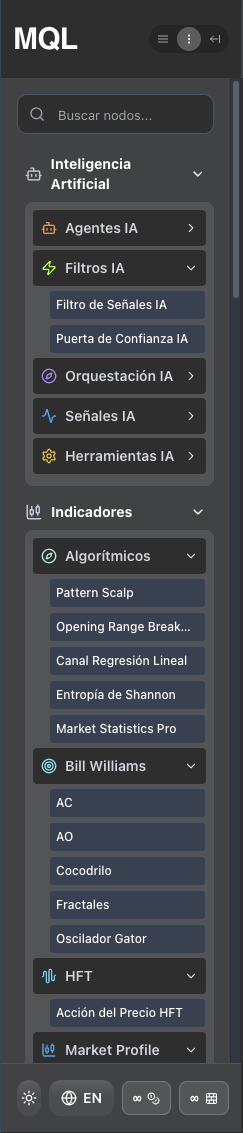
La transición entre modos es suave y animada, el canvas se adapta automáticamente al nuevo espacio, y vuestra preferencia se guarda en el navegador para que la próxima vez se abra en el modo que elegisteis.
- Conectores en su sitio — Ajustada la posición de los puntos de conexión para que las etiquetas informativas al pasar el ratón no modifiquen la distancia ni el aspecto de los nodos. Los conectores se mantienen en su posición habitual y las etiquetas solo aparecen al apoyar el ratón sobre ellos.
Estabilidad y seguridad
Seguimos trabajando en la estabilidad y seguridad del servicio para que podáis usarlo con total tranquilidad.
Próximos pasos
Seguimos mejorando la documentación en el editor y la experiencia al construir y validar estrategias.
Gracias por formar parte de la comunidad Techain. Cualquier duda o sugerencia, ya sabéis dónde estamos.
— El equipo Techain