Actualización Techain — 9 Marzo 2026
¡Hola a todos!
Compartimos las mejoras y novedades que hemos incorporado desde la última actualización. En esta entrega destacamos una de las actualizaciones más potentes que hemos lanzado hasta la fecha: el Techain Copilot en fase Beta, un compañero de IA que vive dentro de la plataforma, os conoce, os recuerda, aprende de vosotros y os guía cuando más lo necesitáis. Además, la organización del canvas evoluciona con tres modos de vista (por niveles, por flujos o por grupos) y los nombres de los grupos en vuestro idioma. Gracias por vuestra confianza y por seguir construyendo con nosotros.
Techain Copilot AI: tu compañero de IA dentro de la plataforma
Hemos incorporado un asistente de IA integrado que actúa como un verdadero compañero inteligente mientras construís y mejoráis vuestros bots. No es un chat AI genérico. Está pensado para conoceros, recordar vuestro progreso y tomar la iniciativa cuando detecta que podéis estar atascados, necesitáis ayuda o que os falta un paso importante (por ejemplo, la gestión de riesgo). Es una de las actualizaciones más ambiciosas que hemos hecho y está pensada para que la promesa de la IA en Techain se materialice y se note de forma concreta en vuestro día a día.
Para quién está disponible
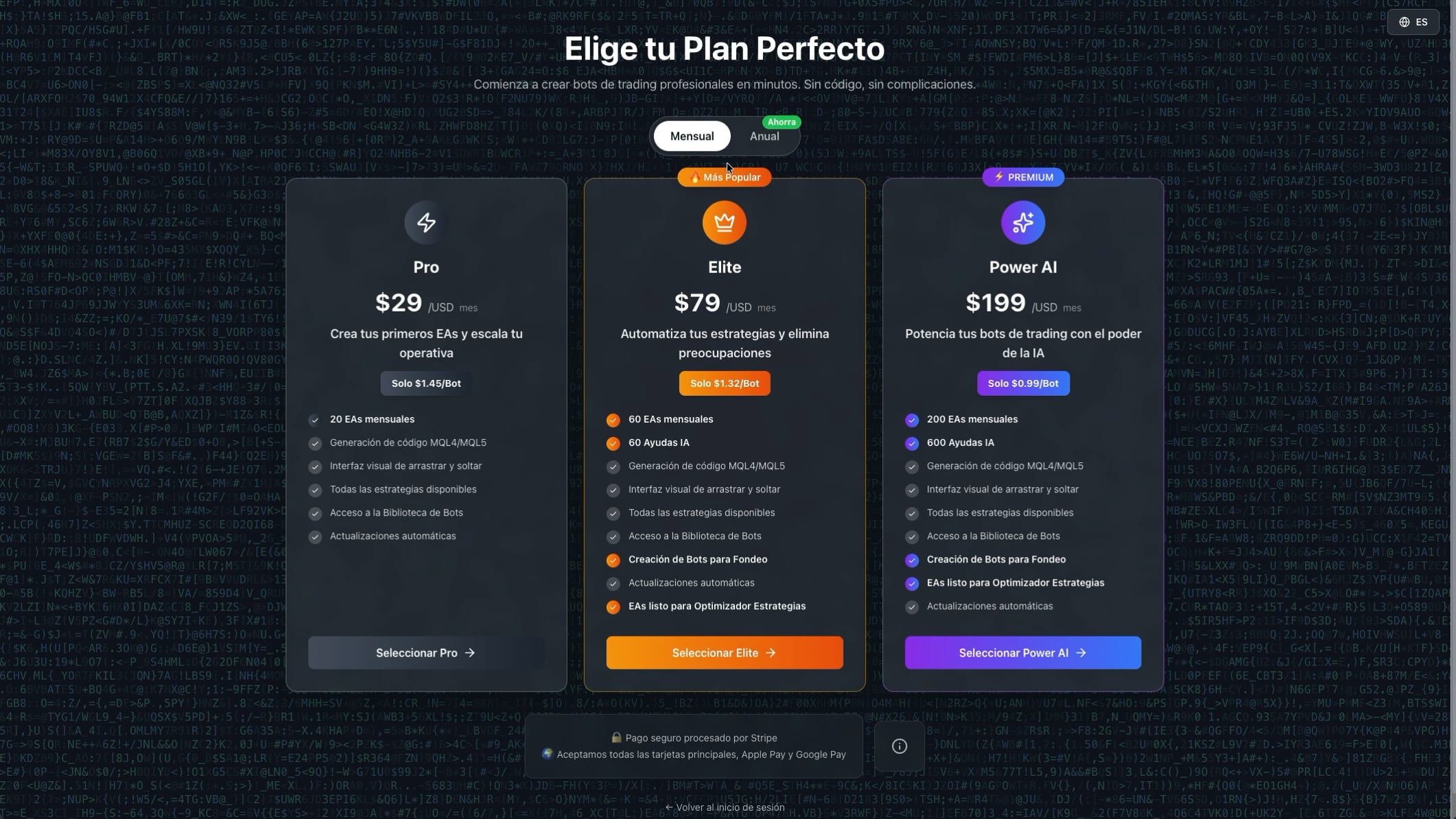
El Copilot AI está disponible en los siguientes planes:
Pro |  No disponible
Elite |  Incluido
Power AI | Incluido
Si tenéis un plan Elite o Power AI, el Copilot AI ya está activo para vosotros en fase Beta. Lo veréis como una burbuja flotante en la esquina inferior derecha de la pantalla después de activarlo desde el menú superior. Si tenéis un plan Pro y queréis probarlo, podéis mejorar vuestro plan desde la sección de suscripción.
Dónde encontrarlo y cómo se usa
La burbuja flotante
En la esquina inferior derecha del canvas veréis un icono de robot (la burbuja del Copilot). Al hacer clic se abre el panel de conversación. Si hay alguna sugerencia pendiente, la burbuja muestra un indicador para que sepáis que el Copilot tiene algo que deciros.
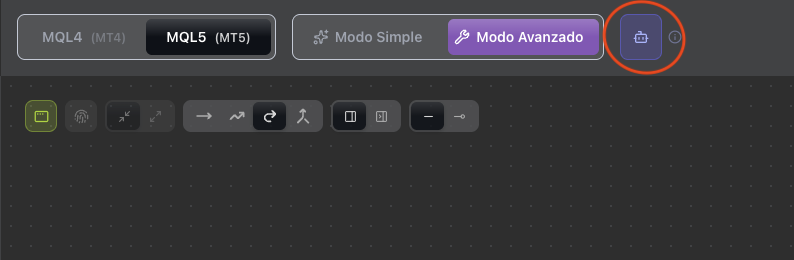
El botón en la barra de herramientas
En la barra superior del canvas hay un botón de Copilot (icono de robot) que os permite activar o desactivar el Copilot rápidamente. Al lado veréis un pequeño icono de información ( ) que, al hacer clic, os muestra un resumen de lo que es el Copilot y cómo consume créditos.
El panel de conversación
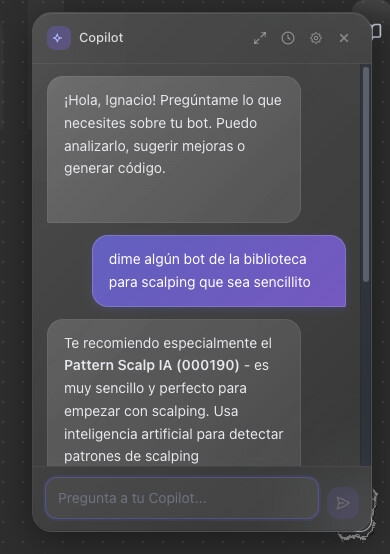
Al abrir el Copilot se despliega un panel lateral donde podéis:
-
Escribir mensajes como en cualquier chat. El Copilot AI responde en tiempo real con streaming (las palabras van apareciendo).
-
Expandir a pantalla completa pulsando el icono de expandir en la parte superior del panel, para conversaciones más largas o cómodas.
-
Ver el historial de conversaciones anteriores (icono de reloj). Cada sesión se guarda con un resumen automático para que podáis retomar donde lo dejasteis.
-
Acceder a los ajustes (icono de engranaje) para configurar el nivel de proactividad y la longitud de las respuestas.
-
Pedir que analice vuestro bot (icono de escáner) con un solo clic.
Acciones rápidas
Al abrir el Copilot, debajo del campo de texto veréis botones de acción rápida que cambian según el estado de vuestro canvas. Por ejemplo:
-
Canvas vacío → «Ayúdame a empezar», «Explorar biblioteca de bots»
-
Canvas con nodos → «Analizar mi bot», «¿Qué me falta?», «Añadir gestión de riesgo»
-
Canvas con errores → «Revisar errores», «Sugerir correcciones»
Un clic en cualquiera de estos botones y el Copilot ya tiene contexto para responder de forma directa.
Qué problemas soluciona
-
«No sé por dónde comenzar»: El Copilot os saluda según el estado de vuestro canvas (vacío, con nodos, con errores) y os sugiere el siguiente paso de forma natural: os guia pasa construir el bot, os lo corrige, supervisa, os ayuda a abrir el Wizard, explorar la biblioteca de bots, añadir un indicador, revisar la formación, etc. Deja de ser «yo solo frente a la pantalla» y pasa a ser «tengo un guía que me orienta y me ayuda a construir el bot que necesito».
-
«No quiero que me bombardee con ayuda al principio»: El Copilot se apoya en lo que ya hace la app (vuestros proyectos, vuestro nivel, lo que tenéis en el canvas) para personalizar sus respuestas. No os abruma con cuestionarios largos; va aprendiendo de vuestro uso y de lo que le contáis cuando os apetezca. Mientras más interactuéis con el, mejor aprenderá a ayudaros.
-
«Abandoné el Wizard a medias y no sé si volver»: Si detecta que habéis cerrado el Wizard sin terminarlo, os ofrece ayuda de forma discreta («Vi que dejaste el Wizard a medias. ¿Algo no quedó claro?») y os guía paso a paso si queréis retomarlo.
-
«Tengo el canvas lleno de nodos pero sin gestión de riesgo»: Os avisa de forma clara de que la gestión de riesgo es crítica y os propone añadir Stop Loss y Take Profit, con explicaciones adaptadas a vuestro nivel.
-
«A veces me quedo en blanco o no avanzo»: Si lleváis un rato sin añadir nodos ni conexiones, el Copilot puede preguntaros si necesitáis ayuda y sugeriros un siguiente paso concreto, sin ser pesado.
-
«Quiero que alguien celebre cuando logro algo»: Cuando exportáis vuestro primer bot, completáis el tutorial o alcanzáis hitos (varios bots, más sesiones, etc.), el Copilot os lo reconoce y os propone el siguiente paso lógico (por ejemplo, hacer un backtest o revisar resultados).
Todo lo que el Copilot AI puede hacer por vosotros
Guía paso a paso para construir un bot
Si pedís ayuda para montar un bot desde cero, os guía en un flujo ordenado: indicador → condición → acción → gestión de riesgo → revisión. Puede sugeriros añadir un nodo concreto (por ejemplo un RSI o un Stop Loss) y, si aceptáis, el nodo se añade al canvas en una posición lógica. Así avanzáis sin tener que recordar vosotros solos todos los pasos.
Análisis de vuestro bot actual
Podéis pedirle que analice lo que tenéis en el canvas. Os dice qué falta (indicadores, lógica, acciones, riesgo), si hay errores de validación y qué podría mejorar. Todo en lenguaje claro, no técnico.
Sugerencia y colocación de nodos
Cuando el Copilot os sugiere añadir un nodo (por ejemplo un Stop Loss), veréis un botón de acción en el mensaje. Al aceptarlo, el nodo se añade automáticamente al canvas en una posición lógica. No tenéis que buscarlo en la paleta ni colocarlo a mano.
Conexión de nodos y ajuste de parámetros
Si os falta una conexión o un parámetro necesita ajuste, el Copilot puede proponeros conectar dos nodos entre sí o actualizar un valor. Siempre os pide confirmación antes de tocar nada en vuestro canvas.
Búsqueda en formación y en la biblioteca de bots
Podéis pedirle que busque en el contenido de formación (por tema o palabra clave) o en la biblioteca de bots. Os devuelve resultados concretos con enlaces directos para que no tengáis que navegar a ciegas.
Abrir herramientas por vosotros
Si os recomienda usar el Wizard, la biblioteca de bots, la formación, el Legendary, el Genome Lab o el Chat Engineer, puede indicaros que abráis esa parte de la app directamente desde la conversación, sin perder el hilo.
Comparar con la comunidad
Podéis pedirle que compare vuestro bot o estilo de construcción con las estadísticas generales de la comunidad Techain: indicadores más usados, configuraciones populares, etc.
Ver vuestro progreso
El Copilot conoce vuestro nivel, cuántos bots habéis creado, cuántos habéis exportado y qué hitos habéis superado. Podéis pedirle un resumen de vuestro progreso en cualquier momento.
Integración directa en el canvas
El Copilot no vive solo en el panel de chat, está por toda la app. También aparece directamente en el canvas para ayudaros mientras trabajáis:
Barra contextual sobre el nodo seleccionado
Cuando seleccionáis y expandís un nodo en el canvas, aparece una barra flotante encima del nodo con acciones rápidas como:
-
«¿Qué sigue?» — el Copilot os dice cuál debería ser el siguiente nodo o conexión.
-
«Conectar» — os sugiere con qué nodo conectar la salida.
-
«Explicar» — os explica qué hace ese nodo y para qué sirve.
La respuesta aparece en un mini-popover justo debajo del nodo, sin necesidad de abrir el panel completo.
Sugerencias de flujo
Cuando añadís o modificáis conexiones en el canvas, el Copilot puede detectar que falta un paso y mostrar un chip de sugerencia junto al nodo relevante (por ejemplo: «Falta una condición antes de esta acción» o «Añade gestión de riesgo después de esta orden»). Un clic en «Aceptar» y el nodo se añade automáticamente.
Consejo proactivo
En la parte inferior del canvas, el Copilot puede mostrar un consejo contextual basado en lo que tenéis en el canvas: nodos sin conectar, indicadores sin condiciones asociadas, canvas vacío, etc. Es un aviso breve que podéis cerrar con un clic.
Indicadores visuales en los nodos
En los propios nodos del canvas pueden aparecer badges o indicadores sutiles cuando el Copilot detecta algo relevante: un nodo sin conectar, una entrada que falta, una salida sin destino. Estos indicadores son gratuitos y no consumen créditos.
Memorias: el Copilot os recuerda
-
Entre sesiones: El Copilot no «olvida» cuando cerráis la pestaña. Guarda un resumen de vuestras conversaciones y, la próxima vez que entréis, tiene en cuenta lo que habíais estado haciendo, qué intentabais lograr y en qué punto os quedasteis. No tenéis que repetir «es que estaba haciendo un bot con RSI y…»; ya lo sabe.
-
Vuestras preferencias: Va aprendiendo qué indicadores usáis más, si preferís scalping o swing, si habéis tenido dificultades con las conexiones o con algún paso del Wizard. Eso le permite adaptar el lenguaje (más detallado si sois principiantes, más directo si lleváis tiempo) y las sugerencias a vuestro estilo.
-
Vuestros objetivos: Si en algún momento le decís qué queréis lograr (por ejemplo «quiero un bot scalper para ProFirms» o «me cuesta la gestión de riesgo»), lo tiene en cuenta para futuras respuestas y sugerencias.
-
Vuestro progreso: Sabe cuántos bots habéis creado, cuántos habéis exportado y qué hitos habéis superado. Así puede celebrar los logros y proponeros el siguiente paso que más encaja (formación, Genome Lab, revisar un bot antiguo, etc.).
-
Gestión de memorias: Desde los ajustes del Copilot (pestaña «Memoria») podéis ver todo lo que el Copilot recuerda sobre vosotros, organizarlo en una línea temporal y borrar cualquier memoria que no queráis que conserve. Vosotros tenéis el control.
Onboarding: la primera vez que lo abrís
La primera vez que abrís el Copilot, os hace un onboarding breve (no un cuestionario largo) donde os pregunta:
-
Cómo os llamáis (para dirigirse a vosotros por vuestro nombre).
-
Cómo preferís la comunicación (casual o profesional).
-
Vuestro nivel de experiencia (principiante, intermedio o avanzado).
-
Vuestro primer objetivo (crear un bot desde cero, mejorar uno existente, aprender conceptos, etc.).
Esto solo ocurre una vez. Después, el Copilot va aprendiendo de vuestro uso y podéis cambiar cualquier cosa desde los ajustes.
Proactividad: os ayuda sin agobiar
El Copilot puede tomar la iniciativa en momentos clave. Estos son los escenarios en los que puede sugeriros algo sin que le preguntéis:
| Situación | Qué os dice |
| Canvas vacío tras un rato | «¿Te ayudo con el Wizard o la biblioteca?» |
| Wizard abandonado a medias | «Vi que dejaste el Wizard. ¿Algo no quedó claro?» |
| Primer bot exportado | «¡Enhorabuena! Siguiente paso: hacer un backtest» |
| Errores de código detectados | «He detectado errores. ¿Analizo y sugiero correcciones?» |
| Inactividad con bot en construcción | «¿Necesitas ayuda? Puedo sugerir el siguiente paso» |
| Volvéis tras varios días sin conectar | «Bienvenido de vuelta. ¿Retomamos donde lo dejaste?» |
| Bot sin gestión de riesgo | «Tu bot no tiene gestión de riesgo. ¿Añadimos SL/TP?» |
| Varios bots con patrones similares | «¿Has probado el Genome Lab para optimizar?» |
| Créditos de IA bajos | «Te quedan pocos créditos. ¿Optimizamos su uso?» |
| Tutorial completado + canvas vacío | «¿Te guío para crear tu primer bot?» |
| Usáis una feature nueva | «¿Sabías que hay formación sobre esto?» |
| Bot exportado hace tiempo sin cambios | «¿Revisamos o mejoramos tu último bot?» |
| Resumen semanal | Un resumen de vuestra actividad de la semana |
Respetamos vuestro ritmo: Podéis elegir en ajustes hasta qué punto queréis que sea proactivo:
| Nivel | Nudges por sesión | Descripción |
| Alto | Hasta 3 | Os acompaña activamente |
| Medio | Hasta 2 | Interviene en momentos clave |
| Bajo | Máximo 1 | Solo lo esencial |
| Desactivado | 0 | Solo responde cuando preguntáis |
Límites anti-fatiga: No os bombardea con mensajes. Si ignoráis dos sugerencias seguidas, el Copilot AI se vuelve más discreto hasta que volváis a hablar con él. El objetivo es ayudar, no molestar.
Ajustes del Copilot
Desde el icono de engranaje ( ) en el panel del Copilot tenéis dos pestañas:
Pestaña Ajustes
-
Nivel de proactividad: Alto, Medio, Bajo o Desactivado (explicado arriba).
-
Longitud de respuestas: Conciso (respuestas cortas y directas), Equilibrado (detalle justo) o Detallado (explicaciones más completas).
Pestaña Memoria
-
Veis todas las memorias que el Copilot tiene sobre vosotros en una línea temporal: preferencias, objetivos, habilidades e insights.
-
Podéis borrar cualquier memoria individual con un clic.
-
Podéis corregir memorias si el Copilot ha inferido algo incorrecto.
Feedback con un clic
Si una respuesta os ha servido o no, podéis marcar  o
o  en cada mensaje del Copilot. Eso le ayuda a mejorar las sugerencias y, a largo plazo, el Copilot AI aprende qué tipo de respuestas os resultan más útiles.
Historial de conversaciones
El Copilot guarda un historial completo de vuestras conversaciones anteriores. Desde el icono de reloj ( ) podéis:
-
Ver sesiones pasadas con un resumen automático de cada una.
-
Retomar el contexto de una conversación anterior sin tener que explicar de nuevo lo que estabais haciendo.
Créditos y consumo
El Copilot AI utiliza los mismos créditos de Ayudas IA que el resto de funciones de inteligencia artificial de la plataforma (Chat Engineer, Wizard IA, Bot Legendario, etc.) pero con un coste insignificantemente menor, podéis utilizar de forma activa y de media consumiría 1-2 créditos por día y para que ayudaros, os hemos incrementado totalmente gratis el número de créditos IA mensuales, de forma que utilizar el Copilot AI no os supondrá ningún gasto extra:
-
Elite: 60 Ayudas IA al mes (compartidas con el resto de funciones IA).
-
Power AI: 600 Ayudas IA al mes (compartidas con el resto de funciones IA).
-
Gratuito (no consume créditos): Además gran parte de las funciones de Copilot AI no consumen créditos. Como los indicadores visuales en nodos (badges de flujo, hints), los consejos proactivos del canvas y la barra contextual sobre los nodos.
-
Los créditos se renuevan automáticamente en la fecha de aniversario de vuestra suscripción con normalidad, esto es igual a más créditos IA para siempre.
Beneficio para vosotros
-
Menos agobio por frustración: Un guía que os orienta cuando os atascáis o cuando no sabéis por dónde seguir reduce la sensación de «esto es demasiado» o «no sé qué hacer ahora».
-
Más aprovechamiento de la IA: La IA deja de ser algo que «está por ahí» y pasa a ser un compañero que os conoce, recuerda vuestro contexto y os sugiere el siguiente paso en el momento adecuado.
-
Progreso más claro: Con memorias, celebraciones de hitos y sugerencias adaptadas a vuestro nivel y objetivos, el camino desde «empiezo» hasta «tengo mi primer bot exportado» (y más allá) se hace más comprensible y motivador.
-
Un solo lugar para preguntar: En vez de saltar entre formación, foro y prueba-error, podéis preguntar al Copilot, que tiene acceso a formación, biblioteca de bots y estado de vuestro canvas, y os responde en el mismo sitio donde estáis trabajando.
-
Integración real con el canvas: No es un chat aparte. El Copilot ve lo que tenéis en el canvas, puede añadir nodos, conectarlos, ajustar parámetros y analizar vuestra estrategia sin que tengáis que explicarle nada: ya lo está viendo.
-
Vuestro ritmo, vuestro control: Desde la proactividad hasta las memorias, vosotros decidís cómo de presente queréis que esté el Copilot. Y si algo no os gusta, lo borráis o lo desactiváis con un clic.
Nuevos nodos
Rango de Precio (%) — math.priceRange
Hemos añadido un nuevo nodo en Lógica → Matemáticas que resuelve un caso muy pedido en el foro: detectar cuándo un precio está «cerca» de un nivel (soporte, resistencia, media móvil, etc.) de forma universal para cualquier activo.
Qué hace
-
Recibe un valor de referencia (por ejemplo: nivel de soporte, resistencia o media móvil).
-
Aplica dos porcentajes independientes: uno hacia arriba y otro hacia abajo, para definir una «zona de proximidad».
-
Devuelve el límite superior, el límite inferior del rango y, si conectáis un valor de prueba (por ejemplo el precio actual), una salida «Dentro del rango» (condición verdadero/falso).
Por qué porcentajes
- Un mismo porcentaje (por ejemplo 0,5 %) sirve igual para Forex, cripto, acciones o índices. No tenéis que ajustar valores absolutos por instrumento: la zona se escala automáticamente con el precio del activo.
Ejemplos de uso
-
Comprar cerca de soporte: Conectar el nivel de soporte al valor de referencia, el precio actual al valor de prueba, y la salida «Dentro del rango» a la condición de compra.
-
Vender cerca de resistencia: Igual, con el nivel de resistencia como referencia.
-
Filtro de proximidad a una media: Por ejemplo MA(200) como referencia y precio actual como valor de prueba; la salida «Dentro del rango» puede ir a un AND para filtrar entradas.
-
Zona asimétrica: Podéis configurar, por ejemplo, 0,3 % hacia arriba y 1 % hacia abajo si queréis más tolerancia en un lado.
-
Solo los límites: Sin conectar valor de prueba, podéis usar el límite superior e inferior como niveles dinámicos (por ejemplo para SL/TP).
Dónde está
-
Categoría: Lógica → Matemáticas (junto a Sumar, Restar, Constante, Mínimo, Máximo, TP por Ratio, SL/TP desde ATR).
-
Parámetros: Offset superior (%) y Offset inferior (%) (por defecto 0,5 %; rango 0,01 %–10 %).
-
Entradas: Valor de referencia (obligatorio), Valor de prueba (opcional).
-
Salidas: Límite superior, Límite inferior, Dentro del rango (condición).
La documentación de uso está en Formación: 6.7 Matemáticas — Price Range (%) (ES) y 6.7 Math — Price Range (%) (EN).
Mejoras en nodos existentes
No hay mejoras en nodos en esta actualización.
Nuevas funcionalidades
Organizar el canvas de tres maneras distintas
La función «Reorganizar» del canvas (el botón con icono de red/nodos en la barra inferior) ha pasado de ser una sola acción a ofrecer tres modos de organización. Así podéis adaptar la vista a cómo preferís entender vuestra estrategia.
Qué problemas solucionan
-
«Quiero ver el flujo de la lógica de un vistazo»: El modo Jerárquico (por defecto) ordena los nodos por niveles de dependencia: lo que va primero arriba o a la izquierda, y lo que depende de ello en el siguiente nivel. Hemos afinado el algoritmo para que respete mejor las distancias y la estructura, sin amontonar nodos ni romper la legibilidad.
-
«Quiero ver cada camino lógico por separado»: El modo Por flujos agrupa los nodos en «carriles» horizontales según el camino que sigue la lógica desde el inicio hasta las acciones o salidas. Cada flujo tiene su propio carril y color, de forma similar a los flujos de colores que ya conocéis en el canvas. Ideal para estrategias con varias ramas (por ejemplo: una rama de compra, otra de venta, otra de alertas).
-
«Quiero ver los nodos agrupados por función»: El modo Por grupos coloca los nodos en «cajas» según su tipo: Análisis de Mercado, Lógica de Decisión, Ejecución, Gestión de Riesgo, Cálculos, Alertas, Potenciador de Estrategia, Procesamiento IA, etc. Cada caja muestra una etiqueta y el número de nodos que contiene. Ayuda a ver de un vistazo qué parte del bot hace qué (indicadores, lógica, acciones, riesgo, etc.).
Cómo se usa
-
Un clic en el botón principal de reorganizar aplica el modo que tengáis seleccionado (por defecto: Jerárquico).
-
Un clic en la flechita (▾) al lado del botón abre un menú donde elegís el modo: Jerárquico, Por flujos o Por grupos. Al elegir uno, se reorganiza al momento con ese modo y queda guardado para la próxima vez que pulséis reorganizar.
-
También podéis hacer clic derecho en el botón para abrir el mismo menú de modos.
Beneficio para vosotros: Entender y diseñar bots complejos es más fácil. Podéis pasar de una vista «por niveles» clásica a una vista «por flujos» para seguir cada rama de la estrategia, o a una vista «por grupos» para ver qué bloques funcionales tenéis (indicadores, lógica, ejecución, riesgo, etc.). La organización deja de ser única y se adapta a vuestra forma de pensar.
Etiquetas de grupos en vuestro idioma
Cuando usáis el modo «Por grupos», las cajas que agrupan los nodos (Análisis de Mercado, Lógica de Decisión, Ejecución, Gestión de Riesgo, Cálculos, Alertas y Notificaciones, Potenciador de Estrategia, Procesamiento IA, Otros) ahora se muestran en el idioma de la aplicación.
Qué problema soluciona
- Nombres siempre en inglés: Antes, esas etiquetas aparecían fijas en inglés (Market Analysis, Decision Logic, Execution, etc.) aunque la app estuviera en español. Podía romper la fluidez para usuarios que trabajan en español.
Cómo funciona
-
Si tenéis el idioma de la app en español, veréis: Análisis de Mercado, Lógica de Decisión, Ejecución, Gestión de Riesgo, Cálculos, Alertas y Notificaciones, Potenciador de Estrategia, Procesamiento IA, Otros.
-
Si tenéis el idioma en inglés, veréis: Market Analysis, Decision Logic, Execution, Risk Management, Calculations, Alerts & Notifications, Strategy Boost, AI Processing, Other.
Beneficio para vosotros: La vista por grupos es coherente con el resto de la interfaz: todo en el idioma que habéis elegido, sin mezclar etiquetas en otro idioma.
Cajas organizativas personalizadas en el canvas
Además de las cajas que aparecen al usar «Organizar por grupos», ahora podéis crear vuestras propias cajas en el canvas para organizar visualmente vuestro proyecto como mejor os convenga.
Qué problemas solucionan
-
«Quiero agrupar a mi manera»: A veces la organización automática por grupos no coincide con cómo vosotros pensáis el flujo (por ejemplo: «esta zona es para entradas», «esta para salidas», «esta para filtros»). Con las cajas personalizadas definís vosotros los contenedores y los nombres.
-
«Quiero que al mover una zona se muevan todos los nodos»: Al arrastrar una caja, todos los nodos que tenga dentro se mueven con ella, igual que si hubierais seleccionado varios nodos y los movierais a la vez. Así podéis reordenar bloques enteros sin tocar nodo a nodo.
Qué ofrecen las cajas
-
Título editable: Doble clic en la etiqueta de la caja para escribir el nombre que queráis (por ejemplo «Entradas», «Filtros», «Salidas»).
-
Color a elegir: Al crear la caja podéis elegir entre varios colores (azul, morado, verde, rojo, naranja, rosa, amarillo, gris). El color se puede cambiar después haciendo clic en el punto de color de la etiqueta.
-
Tamaño ajustable: Las cajas se pueden estirar o encoger desde los bordes y las esquinas, como una ventana, para adaptarlas al contenido que queráis agrupar.
-
Conteo de nodos: Cada caja muestra cuántos nodos tiene dentro. Si arrastráis un nodo y lo soltáis dentro de una caja, pasa a «pertenecer» a ella y el número se actualiza solo.
-
Siempre al fondo: Las cajas son solo un elemento visual de organización. Se dibujan detrás de los nodos y las conexiones y no intervienen en la generación de código del bot.
Cómo se usa
-
En la esquina superior derecha del canvas, a la izquierda del botón de notas adhesivas, hay un nuevo botón con icono de caja (■). Al hacer clic se abre un menú (similar al de crear notas) donde podéis elegir el color y pulsar «Crear caja». La caja aparece centrada en la zona visible del canvas.
-
Para eliminar una caja, pasad el ratón por encima y pulsad la X que aparece en la etiqueta.
-
Para mover la caja (y todos los nodos que tenga dentro), arrastrad desde la etiqueta o desde el interior de la caja.
-
Las cajas se guardan con el proyecto (Mis Proyectos) y con el autoguardado del canvas, igual que las notas adhesivas.
Beneficio para vosotros: Podéis estructurar el canvas a vuestro gusto, con nombres y colores que os ayuden a entender y mantener estrategias complejas, sin que eso afecte en nada al código generado.
Mejoras de interfaz y experiencia
-
Botón de reorganizar unificado con la barra: El botón de reorganizar (y su flecha para elegir modo) comparte ahora la misma estética que el resto de botones de la barra inferior del canvas (mismo borde, mismo estilo, mismo tamaño visual). Así la barra se ve coherente y ningún botón «destaca» por tener un diseño distinto.
-
Más espacio entre botones: Hemos separado un poco más el botón de reorganizar del siguiente botón de la barra (Guía de Niveles, Destacar flujos, etc.) para que no se monten ni se solapen al tener dos elementos (icono principal + flecha de modo). La barra queda más legible y cómoda de usar.
-
Transición suave al reorganizar: Al pulsar reorganizar, los nodos se mueven hasta su nueva posición con una animación breve en lugar de «saltar» de golpe. Ayuda a seguir mentalmente dónde ha ido cada nodo y reduce la sensación de desorientación en canvas grandes.
Estabilidad y seguridad
Seguimos trabajando en la estabilidad y seguridad del servicio para que podáis usarlo con total tranquilidad.
Próximos pasos
Seguiremos afinando la organización del canvas y el resto del editor según vuestro uso. Con el Copilot, nuestro objetivo es ir ampliando su disponibilidad y afinando sus sugerencias y memorias a partir de vuestra experiencia. Cualquier sugerencia sobre el Copilot, los modos de vista del canvas o las etiquetas, ya sabéis dónde estamos.
Gracias por formar parte de la comunidad Techain. Cualquier duda o sugerencia, ya sabéis dónde estamos.
— El equipo Techain