Actualización Techain — 3 Marzo 2026
¡Hola a todos!
Compartimos las mejoras y novedades que hemos incorporado desde la última actualización. Gracias por vuestra confianza y por seguir construyendo con nosotros.
Nuevos nodos
No hay nuevos nodos en esta actualización.
Mejoras en nodos existentes
No hay mejoras en nodos en esta actualización.
Nuevas funcionalidades
Autoguardado del canvas — Ya no perdéis vuestro trabajo
Hemos incorporado un sistema de autoguardado que mantiene una copia de vuestro proyecto en el canvas de forma automática, para que podáis recuperarlo si algo interrumpe vuestra sesión.
Qué problema soluciona
Antes, si cerrais la pestaña por error, se os caducaba la sesión, cerrabais sesión sin querer, actualizabais la página o el navegador se cerraba, todo lo que llevabais hecho en el canvas se perdía. Ahora eso ya no ocurre.
Cómo funciona
-
Guardado automático: El canvas se guarda solo cuando cambiáis de pestaña, minimizáis la ventana, actualizáis la página o cerráis sesión. También hay un guardado periódico cada minuto si estáis trabajando. No tenéis que hacer nada.
-
Todo en vuestro navegador: El borrador se guarda en vuestro dispositivo, no en nuestros servidores. Es rápido, privado y no consume vuestra cuenta.
-
Al volver, decidís vosotros: Cuando entráis de nuevo en Techain, si hay un proyecto sin terminar, veréis un aviso discreto en la parte superior con dos opciones:
-
Continuar proyecto anterior — Restaura nodes, conexiones, notas adhesivas, zoom y posición del canvas tal como lo dejasteis.
-
Comenzar proyecto nuevo — Empieza con un canvas vacío y descarta el borrador guardado.
En qué casos os protege
-
Cierre de pestaña o ventana por accidente.
-
Caducidad de la sesión o cierre de sesión forzado.
-
Actualización de la página o de la aplicación.
-
Cambio de pestaña prolongado (el navegador puede descartar la pestaña para liberar memoria).
Beneficio para vosotros: Podéis trabajar con tranquilidad. Si algo interrumpe vuestra sesión, al volver tendréis la opción de recuperar lo que estabais haciendo. El sistema funciona aunque no estéis logueados: si usáis la plataforma como invitado, también se guarda un borrador para vosotros.
Copiar y pegar nodos con el teclado (Ctrl+C / Ctrl+V)
Ahora podéis copiar y pegar nodos en el canvas usando los atajos de teclado habituales, igual que en otros editores.
Cómo funciona
-
Copiar: Seleccionad uno o varios nodos (con clic en uno o con la selección rectangular con el ratón) y pulsad Ctrl+C (o Cmd+C en Mac). Se copian los nodos y sus conexiones entre sí con la misma configuración (parámetros, tipo, estado expandido/colapsado).
-
Pegar: Pulsad Ctrl+V (o Cmd+V en Mac). Los nodos pegados aparecen ligeramente desplazados para no solaparse y quedan seleccionados automáticamente: si habéis pegado uno solo, queda ese nodo seleccionado; si habéis pegado varios, quedan seleccionados como grupo para poder moverlos o editarlos juntos.
Beneficio para vosotros: Duplicar bloques de estrategia o nodos individuales es más rápido. No tenéis que usar solo el botón de duplicar de cada nodo; podéis copiar un conjunto de nodos conectados y pegarlo tantas veces como necesitéis. Los atajos no se activan cuando estáis escribiendo en un campo de texto, para no interferir con vuestro trabajo.
Menú de ocultación de la barra de herramientas del canvas
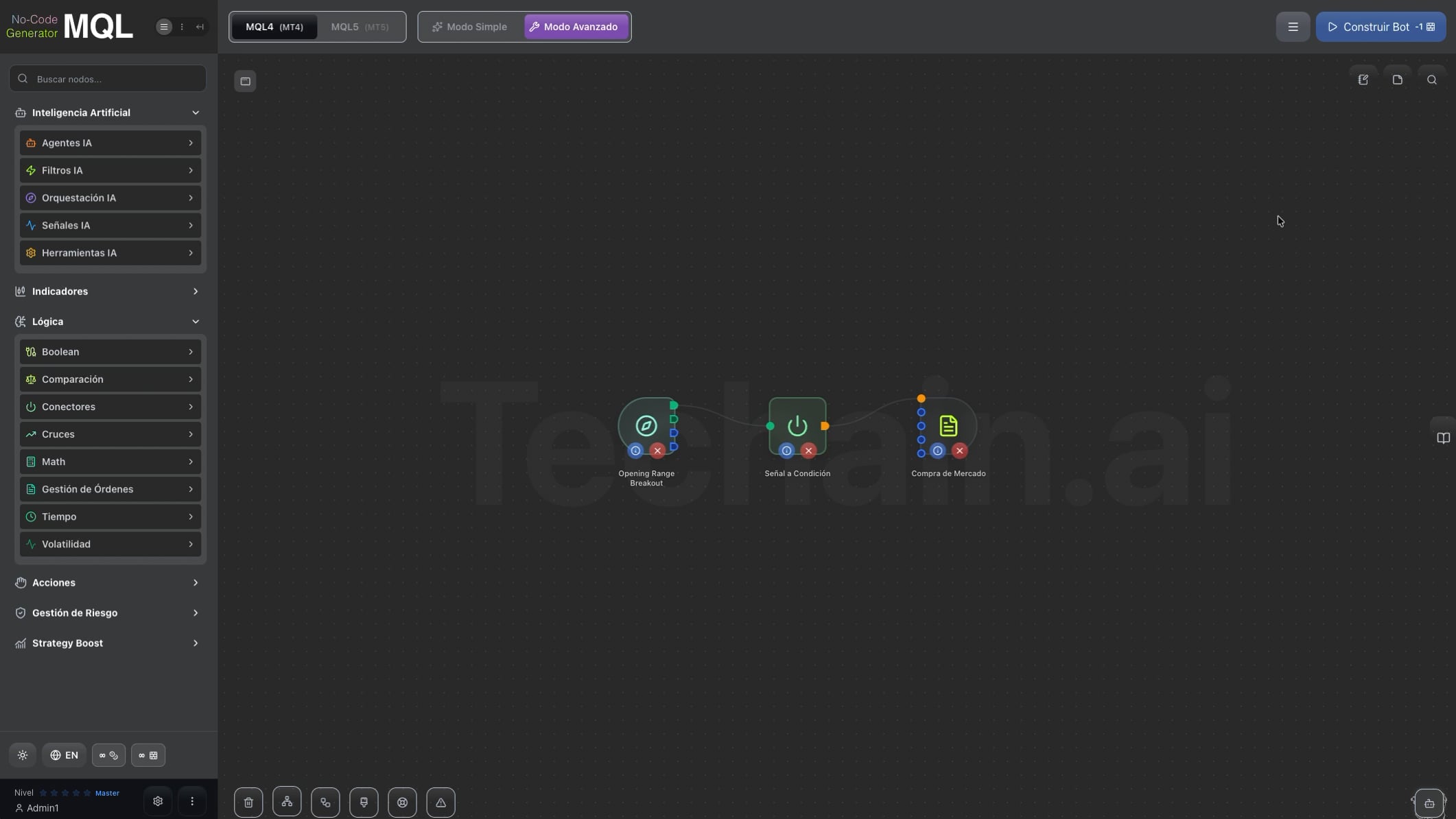
La barra superior del canvas (perfil del bot, plegar/desplegar nodos, tipo de línea, panel de propiedades, extensiones de conectores) ahora se puede ocultar y volver a mostrar con un solo clic.
Qué problema soluciona
Cuando trabajáis con muchos nodos o queréis más espacio visual sin distracciones, la fila de botones en la parte superior ocupaba siempre la misma zona. A veces resultaba incómodo o poco limpio tener todos los controles siempre visibles.
Cómo funciona
-
Un botón de menú (icono de ventana) permanece siempre visible en la esquina superior izquierda del canvas.
-
Al hacer clic, la barra de herramientas se pliega (los demás botones se ocultan con una animación suave) y solo queda visible el botón de menú.
-
Volvéis a hacer clic en el mismo botón para desplegar de nuevo toda la barra. La preferencia (plegado o desplegado) se guarda en vuestro navegador, así que al volver a entrar se mantiene como la dejasteis.
-
En modo oscuro, cuando la barra está desplegada, el botón de menú se resalta en verde ácido para que veáis de un vistazo que la barra está activa.
Qué aporta
Más control sobre la interfaz: podéis ganar espacio y reducir ruido visual cuando solo queréis enfocaros en el grafo de nodos, y recuperar los controles cuando los necesitéis sin cambiar de pantalla.
Mostrar u ocultar las extensiones «Connector Plus» (botones + en los conectores)
Al seleccionar un nodo, aparecen junto a cada conector libre unas líneas con un botón «+» (Quick Add) para añadir y conectar un nuevo nodo desde ahí. Ahora podéis activar o desactivar esa función desde la barra superior del canvas.
Qué problema soluciona
Esas extensiones son muy útiles para enlazar nodos con rapidez, pero a veces resultan molestas a la vista o saturan la pantalla cuando tenéis muchos conectores libres o preferís conectar arrastrando desde el panel lateral. No había forma de quitarlas sin dejar de usar el resto de la barra.
Qué son y qué aportan
-
Connector Plus son las líneas que salen de cada punto de conexión (entrada o salida) libre de un nodo seleccionado, con un botón «+» al final. Al hacer clic en ese «+» se abre el menú para elegir un tipo de nodo y se crea y conecta automáticamente.
-
Resuelven: Agilizan añadir nodos y conectarlos sin tener que ir al panel de componentes ni arrastrar; todo desde el propio nodo seleccionado.
-
Aportan: Menos clics, flujo más rápido al montar estrategias y menos cambios de contexto entre canvas y panel.
Cómo funciona el nuevo control
-
En la barra superior del canvas (a la derecha del botón del panel de propiedades) hay un interruptor de dos posiciones con iconos:
-
Línea con punto (extensiones activas): se muestran los «+» en los conectores libres al seleccionar un nodo.
-
Signo menos (extensiones desactivadas): al seleccionar un nodo no se muestran esas líneas ni los «+».
-
La preferencia (activado o desactivado) se guarda en vuestro navegador, igual que el menú de la barra.
Beneficio para vosotros: Podéis dejar las extensiones Connector Plus activas cuando os interese usarlas y desactivarlas cuando prefiráis una vista más limpia o conectar solo desde el panel. Todo sin perder el resto de controles de la barra.
Mejoras de interfaz y experiencia
-
Banner de recuperación: Al volver a la app con un proyecto sin terminar, aparece un aviso compacto en la parte superior del canvas (no un modal a pantalla completa). Podéis elegir entre continuar o empezar de cero con un solo clic.
-
Mensajes en español e inglés: El aviso de recuperación está disponible en ambos idiomas según vuestra preferencia de idioma en la plataforma.
-
Líneas del botón “+” en conectores: Las líneas que unen cada punto de conexión con el botón “+” (Quick Add) ahora comienzan en el borde exterior del conector, no en su centro. Esto evita que las líneas se superpongan sobre los puntos de conexión y facilita hacer clic en ellos cuando un nodo está seleccionado.
-
Espaciado uniforme en la barra del canvas: Los botones de la barra superior del canvas (menú, perfil del bot, plegar/desplegar nodos, tipo de línea, panel de propiedades, Connector Plus) mantienen ahora la misma separación entre sí (8 px), para una apariencia más ordenada y coherente.
Estabilidad y seguridad
Seguimos trabajando en la estabilidad y seguridad del servicio para que podáis usarlo con total tranquilidad.
Próximos pasos
Seguiremos mejorando la experiencia en el editor y en los nodos. Cualquier sugerencia, ya sabéis dónde estamos.
Gracias por formar parte de la comunidad Techain. Cualquier duda o sugerencia, ya sabéis dónde estamos.
— El equipo Techain